Le nouvel Outlook a remplacé l’application Courrier de Windows 11. Il gère sans effort Gmail ou Outlook.com, mais avec Orange, il faut l’aider.
Soyons clairs : dans la plupart des cas, un seul détail fait échouer la configuration, le mot de passe.
C’est donc par là que ce guide commence, avant même d’ouvrir Outlook.
|

Prérequis : préparer son compte Orange
Commencez par Orange, pas par Outlook.
C’est l’étape qui conditionne tout le reste.
La boite mail refuse qu’un logiciel tiers se connecte avec votre mot de passe habituel.
Depuis le renforcement de sa sécurité, l’opérateur exige un mot de passe spécifique aux accès POP, IMAP et SMTP.
Outlook, Thunderbird ou l’app Mail de l’iPhone sont tous concernés.
Par ailleurs, l’accès POP/IMAP est désactivé par défaut sur les boîtes créées récemment.
Bonne nouvelle : générer le mot de passe dédié réactive automatiquement cet accès.
Une seule manipulation règle donc les deux points.
Générer le mot de passe pour les logiciels de messagerie
- Connectez-vous à votre Espace client sur orange.fr avec l’adresse mail concernée.
- Ouvrez la rubrique « Connexion et sécurité ».
- Repérez l’option dédiée aux accès POP, IMAP et SMTP depuis un logiciel non fourni.
- Lancez la génération du mot de passe, puis copiez-le immédiatement dans un endroit sûr.
- Gardez cette page ouverte : vous en aurez besoin à l’étape suivante.
À retenir : ce mot de passe ne remplace pas celui du webmail. Vous continuez à vous connecter à mail.orange.fr avec votre mot de passe habituel. Le mot de passe dédié sert uniquement à Outlook et aux autres logiciels.
Vérifier que l’accès POP/IMAP est bien actif
Si la connexion échoue malgré le bon mot de passe, contrôlez l’option à la main.
Dans le webmail, ouvrez les paramètres, puis la partie Sécurité et l’entrée « Protocoles POP ou IMAP ». L’interrupteur doit être activé.
Ne négligez pas ce contrôle. La messagerie a déjà désactivé par erreur l’accès POP/IMAP de certains comptes : on peut donc tout faire correctement et rester bloqué.
Dans ce cas, une réactivation manuelle a suffi à rétablir la synchronisation.
| Situation de départ | Action à mener | Résultat attendu |
|---|---|---|
| Adresse créée récemment | Générer le mot de passe dédié | Accès IMAP activé automatiquement |
| Adresse ancienne, jamais reliée à un logiciel | Générer le mot de passe dédié | Accès IMAP activé, mot de passe prêt |
| Outlook fonctionnait, puis plus rien | Vérifier l’option « Protocoles POP ou IMAP » | Synchronisation rétablie si l’accès était coupé |
| Adresse secondaire du même compte | Générer un mot de passe pour cette adresse | Chaque adresse a son propre accès |
Configurer le compte dans le nouvel Outlook, pas à pas
Le nouvel Outlook repose sur la même base que la version web et tente toujours une détection automatique.
Avec le webmail , ne comptez pas dessus : préparez-vous à saisir les serveurs vous-même. Mot de passe dédié en main, comptez cinq minutes.
Ajouter l’adresse Orange
- Ouvrez Outlook (new) depuis le menu Démarrer de Windows 11.
- Cliquez sur l’engrenage Paramètres, en haut à droite.
- Allez dans Comptes, puis Comptes de messagerie et choisissez Ajouter un compte.
- Saisissez votre adresse complète puis cliquez sur Continuer.
- Si Outlook propose un type de compte, sélectionnez IMAP. S’il ne propose rien, cliquez sur Afficher plus ou Paramètres avancés pour ouvrir la saisie manuelle.
- Dans le champ mot de passe, collez le mot de passe dédié généré dans l’Espace client, et non celui du webmail.
- Renseignez les serveurs entrant et sortant indiqués au tableau de la partie 3.
- Validez avec Continuer, puis attendez la première synchronisation.
Bon réflexe : le nom d’utilisateur, en entrée comme en sortie, est toujours l’adresse mail complète. Saisir seulement « prenom.nom » provoque un refus d’authentification.
Pourquoi Outlook vous parle de synchronisation dans le cloud
Au moment de valider, le nouvel Outlook peut afficher un message sur la synchronisation de votre compte avec le cloud Microsoft.
Lisez-le avant de cliquer.
Pour les comptes IMAP, l’application passe par les serveurs de Microsoft afin de récupérer et d’afficher vos e-mails : une copie de votre boîte transite donc par l’infrastructure Microsoft.
Ce point mérite qu’on s’y arrête. Si cela vous gêne, Outlook classique ou Thunderbird se connectent directement à la messagerie.
Pour comparer les options, consultez notre dossier sur les applications mail qui respectent vraiment votre vie privée.
Vérifier que tout fonctionne
Ne considérez pas la configuration comme terminée avant d’avoir fait ces deux tests :
- Réception : envoyez-vous un message depuis le webmail et vérifiez qu’il arrive dans Outlook en moins d’une minute ou deux.
- Envoi : répondez à ce message depuis Outlook, puis contrôlez sa présence dans le dossier « Envoyés » du webmail.
Si la réception marche mais pas l’envoi, ne cherchez pas plus loin : le problème vient presque toujours du serveur SMTP. Reprenez le port et le type de sécurité.
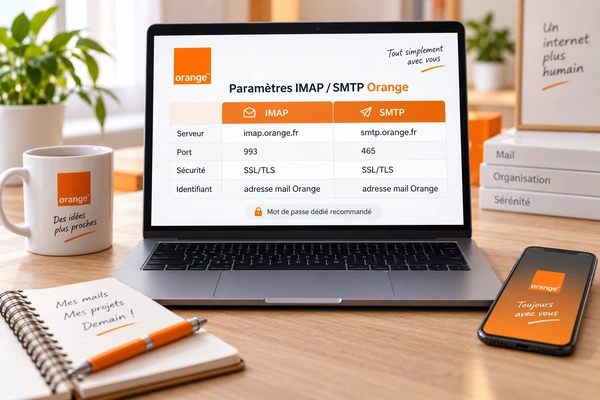
Tableau récapitulatif des paramètres IMAP et SMTP Orange
Ces valeurs sont identiques pour les adresses @orange.fr et @wanadoo.fr, qui partagent les mêmes serveurs.
| Paramètre | Courrier entrant (IMAP) | Courrier sortant (SMTP) |
|---|---|---|
| Serveur | imap.orange.fr |
smtp.orange.fr |
| Port | 993 |
465 |
| Sécurité | SSL/TLS | SSL/TLS |
| Nom d’utilisateur | Adresse mail complète | Adresse mail complète |
| Mot de passe | Mot de passe dédié aux logiciels | Mot de passe dédié aux logiciels |
| Authentification sortante | — | Activée, mêmes identifiants que l’entrant |
IMAP ou POP : lequel choisir ?
Le courriel propose aussi un serveur POP. Notre recommandation est nette : avec le nouvel Outlook, choisissez l’IMAP. Le POP ne se justifie que pour archiver une boîte sur un seul poste.
| Critère | IMAP | POP |
|---|---|---|
| Synchronisation entre appareils | Oui, PC, mobile et webmail affichent la même boîte | Non, chaque appareil télécharge sa propre copie |
| Dossiers visibles dans Outlook | Oui | Boîte de réception uniquement |
| Messages lus ou supprimés | Mis à jour partout | Uniquement sur l’appareil concerné |
| Usage conseillé | Usage quotidien sur plusieurs appareils | Archivage local sur un seul poste |
Attention aux erreurs de saisie : une faute dans
imap.orange.fr, un port 143 au lieu de 993 ou une sécurité réglée sur « Aucune » suffisent à bloquer la connexion. En cas de doute, effacez le champ et retapez-le plutôt que de corriger caractère par caractère.
Résolution des problèmes fréquents et FAQ
La majorité des blocages se règlent en quelques minutes, à condition de chercher au bon endroit.
Commencez toujours par le mot de passe. Le tableau ci-dessous relie ensuite chaque symptôme à sa cause la plus probable.
| Symptôme dans Outlook | Cause probable | Solution |
|---|---|---|
| « Échec de l’authentification » | Mot de passe du webmail utilisé à la place du mot de passe dédié | Générer le mot de passe dédié et le coller dans Outlook |
| « Impossible de se connecter au serveur » | Accès POP/IMAP désactivé | Activer « Protocoles POP ou IMAP » dans les paramètres de sécurité |
| Réception OK, envoi impossible | Port ou sécurité SMTP erronés | Régler smtp.orange.fr, port 465, SSL/TLS |
| Le compte marchait, puis plus rien | Mot de passe changé, ou accès coupé par Orange | Regénérer le mot de passe dédié, vérifier l’option IMAP |
| Dossiers manquants | Compte ajouté en POP | Supprimer le compte et le rajouter en IMAP |
Pourquoi j’obtiens une erreur d’authentification alors que mon mot de passe est correct ?
Parce que ce mot de passe est correct… mais pas pour Outlook. Votre mot de passe ouvre le webmail, pas Outlook.
Les logiciels tiers attendent le mot de passe dédié créé dans « Connexion et sécurité ».
Si vous l’avez perdu, inutile de le chercher : générez-en un nouveau et remplacez-le dans Outlook.
Faut-il refaire la manipulation après un changement de mot de passe ?
Vérifiez d’abord si Outlook continue de recevoir vos messages.
Si une erreur apparaît après la modification, ouvrez Paramètres > Comptes, sélectionnez l’adresse et mettez à jour le mot de passe dédié.
Dans le pire des cas, supprimer puis rajouter le compte prend moins de cinq minutes.
Quelle différence entre Outlook classique et le nouvel Outlook ?
Outlook classique se connecte directement aux serveurs et stocke vos messages dans un fichier local.
Le nouvel Outlook, lui, s’appuie sur le cloud Microsoft pour synchroniser les comptes IMAP. Il est plus simple et gratuit, mais offre moins de réglages fins.
Pour une boîte ordinaire, il fait le travail. En revanche, si vous ne voulez pas que vos messages passent par Microsoft, l’ancienne version reste le choix logique.
Dans les deux cas, les paramètres serveur sont les mêmes.
Puis-je synchroniser mes contacts et mon agenda ?
Non, pas avec ce type de compte. L’IMAP transporte uniquement les e-mails.
Vos contacts et votre calendrier restent accessibles depuis le webmail.
Pour les retrouver dans Outlook, la solution la plus simple consiste à exporter vos contacts depuis le webmail, puis à les importer dans Outlook.
Mes e-mails sont-ils supprimés si je retire le compte d’Outlook ?
Non. En IMAP, les messages restent stockés sur les serveurs. Retirer le compte supprime seulement l’affichage dans Outlook. Si des messages manquent aussi dans le webmail, le problème ne vient pas d’Outlook. Notre guide pour récupérer des mails Orange disparus vous indique quoi faire.
Toujours bloqué ? Testez d’abord la connexion au webmail avec la même adresse. Si elle échoue aussi, inutile de reconfigurer Outlook une énième fois : le souci vient du compte. Adressez-vous alors à l’assistance (3900). Notre article sur les moyens de contacter le service client Orange Mail présente toutes les options disponibles.
Sources


